Backtrack etiketine sahip kayıtlar gösteriliyor. Tüm kayıtları göster

30 Aralık 2014 Salı

Bilgisayara Fiziksel Olarak Erişerek CD/USB'den Boot Edilmesi

Amaç

BIOS koruması olmayan bir son kullanıcı makinesi, USB den çalışan veya sanal makine(vmware) üzerinde kurulu bir işletim sistemini CD-ROM dan başlatılarak makinedeki yerel kullanıcıların yanında kendimize ait bir administrator bir user açarak bilgisayarı ele geçirmek.

Yöntem

Her hangi bir kullanıcı, bilgisayarını farklı bir işletim sistemi ile açılabildiği takdirde bu bilgisayarlara ve bu bilgisayardaki verilere tam yetki ile erişimi mümkün olmaktadır.

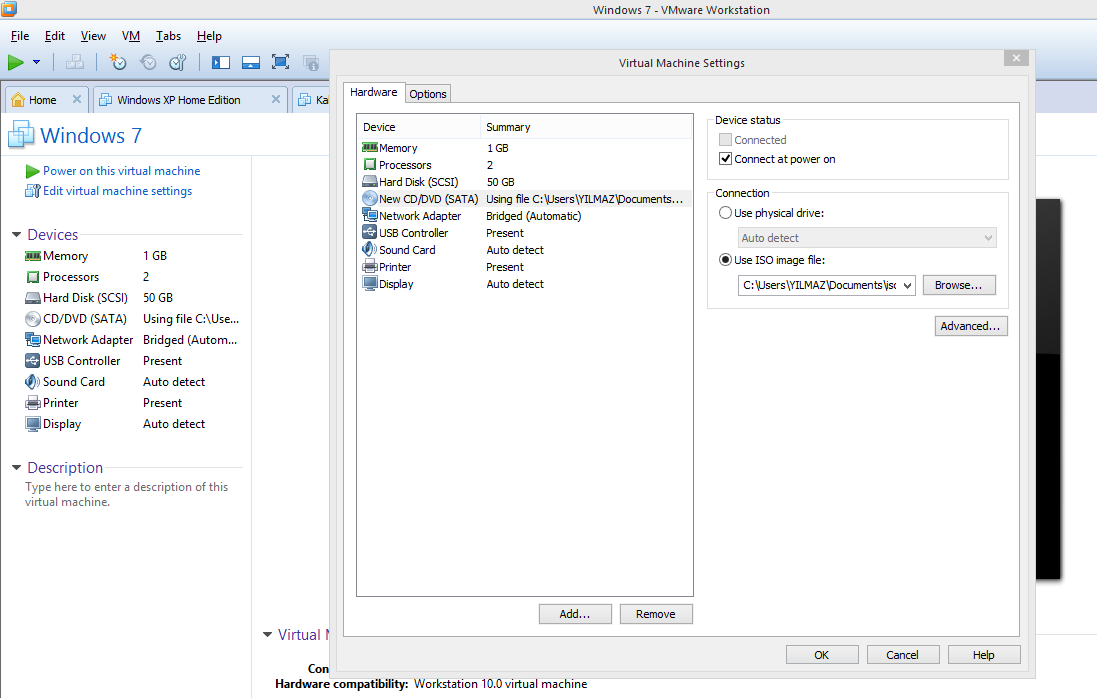
Fiziki olarak sahip olduğumuz makine - boot edilebilir bir Backtrack USB veya CD'si kullanılarak - makinamızı boot edilebiliriz. Bu makale de ise sanal makina(vmware) üzerinden win7 işletim sistemi vmware ayaralarından girerek CD-ROM ekleyip ordan da Backtrack5 işletim sistemine ait iso dosyasının yerini göstererek boot edeceğiz. İşlerimiz adım adım ve ekran görüntüleri ile basitçe anlatılarak gerçekleştirilecektir.


Alttaki resimde CD/DVD Drive ekleme işlemi gerçekleştirilecektir. Next deyip ilerleyelim. 


Burada ise Backtrack5 iso dosyasını yükleyeceğimiz için Use ISO image seçeneğini seçip devam edelim


Artık Backtrack5 iso dosyasının bilgisayardaki kayıtlı olduğu yerden gösterip devam ediyoruz


Iso dosyasının yerini gösterdikten sonra kurulum için aşamalarımız tamamlanmış sayılır. Finish deyip ilerlemeye devam ediyoruz.


Aşağıdaki ekranda görüldüğü üzere boot oluşturma işlemi tamamlanmıştır. Bundan sonraki aşama ise vmware üzerinde kurulu olan win7 işletim sistemini başlatmak olacaktır. Burda sistemi başlatırken bios başlatma ekranının çıkması için del, F2, F8, F10 yada F12 gibi tuşlara basmamız gerekir. Genelde del tuşu sizin işinizi görecektir.
Sistemi başlatırken del tuşuna basarak bios başlatma seçeneği ekrana gelmiştir. Burada elbette daha önce oluşturduğumuz ve CD-ROM Drive içersine yerleştirdiğimiz Backtrack5 iso dosyasını artık burada boot olarak çalıştırabiliriz. Enter Setup diyerek yolumuza devam ediyoruz. 
Backtrack5 işletim sistemimiz açılmak üzere komut ekranı karşımıza geldi. İlk seçeneğimizi seçtikten sonra yolumuza devam ediyoruz. 
Karşımıza gelen ekranda komut satırına startx komutunu yazarak işlemlerimize devam ediyoruz


Backtrack5 İşletim sistemimiz açılmıştır. Burada Places- Filesystem yolunu takip ederek devam ediyoruz.


Aşağıdaki ekranda ise Filesytem-Windows-System32 yolunu takip ederek utilman.exe dosyasına ulaşıyoruz. utilman.exe dosyasının adını değiştirerek utilman2.exe adını veriyoruz. Burdaki amacımız ise utilman.exe dosyasının orjinalini korumaktır.

Aşağıdaki ekranda ise cmd.exe dosyasının adını daha önce değiştirdiğimiz utilman.exe dosyasının ismini veriyoruz.

Not: Bu exe dosyalarının isimlerini değiştirmekteki amacımızın ne olduğu ile ilgili olarak ileri ki slaytlar da bilgi verilecektir.

İşletim sistemimizi kapatıp yeniden başlatıyoruz.

Windows  7 İşletim sistemimizin açılış ekranı karşımızdadır. Şimdi ise işin eğlenceli tarafına gelmiş bulunmaktayız. Sol alt tarafta gördüğünüz Engelli sekmesine tıklayarak daha önce değiştirdiğimiz exe dosyalarının ne işe yaradığını kendi gözlerimizle farketmiş olacağız.

Evet engelli sekmesine tıkladığımızda normalde windows açıldıktan sonra gelen cmd.exe dosyası karşımıza gelmiştir. Bu ekranın karşımıza gelmesi demek istediğimiz bir çok işlemi gerçekleştirebiliriz anlamına gelmektedir. Şimdi burada kendimize local administrator yetkisinde kullanıcı oluşturabilir ve bizde artık bu işletim sistemine dahil olabiliriz. Eğer istersek admin yetkisiyle açtığımız kullanıcıyı kullanarak bilgisayarda önceden açılmış oturumları kaldırabilir ve bu bilgisayarı başkasının kullanmasını engelleyebiliriz.

Aşağıdaki komutları yazarak kullanıcı oluşturalım.
1. Komut: net user karakul As123456 /add
2. Komut: net localgroup administrators karakul /add

Yukarıdaki işlemleri yaptıktan sonra ekranda görüldüğü gibi sağ alt köşede bulunan butona basarak makinemizi restart edelim.

Artık bizde bu bilgisayarda local admin yetkilerinde bir kullanıcıya sahibiz.

Kullanıcı tanımlarken belirlediğimiz parolayı yazarak bilgisayardaki oturumumuzu aktif hale getirebiliriz.


Artık istediğimiz kullanıcıyı oluşturarak oturum açmış olduk.


22 Nisan 2014 Salı

Backtrack5 te crunch metodu ile worldlist oluşturma

Arkadaşlar wpa\wpa2 şifrelerini kırmak için kullanılan dictionary attack şifre çözme işlemleri elinizde  bulunan sözlüğünüzün sağlamlığı ile ilgilidir. İçinde ne kadar türkçe isimler,karışık harflerden ve sayılardan oluşması sizin için şifre çözme adına iyi bir avantaj olur. O yüzden en iyi yolu kendi word listinizi oluşturmanız. Bu yüzden size bu makalemde worldlist nasıl oluşturulur onu anlatmaya çalışacağım.

Yazacağımız komutla crunch'a ulaşmak için yolu girelim. 


# cd /pentes/password/crunch/


Resimde görüldüğü gibi dosyanın içindeyiz. Şimdiki komutta dikkat etmemiz gereken bazı noktalar var. Komutun kullanımında yapılması gereken ilk adım şifrenin başlangıç noktası ile bitiş noktasının ayarlanması. bitiş noktası demek alacağı max şifre aralığı demektir.

# ./crunch 1 5 abcde12345 -o (worldlistin yazılacağı yerin belirlenmesi)

burdaki komut bize 1' den 5' e kadar yani  5 karakterli abcde12345 karakterlerini kullanarak size listeyi oluşturmuş olur ve belirttiğimiz adrese dosyayı koplayalar. Komutun devamını yazacak olursak eğer 

# ./crunch 1 5 abcde12345 -0 /root/Desktop/worldlist.txt


bu komutta bana yapacağı worldlistin içinde minimum 1 karakter max 5 karakterlerden oluşan  bir sözlük üretecektir. a dan başlayarak 5 sayısına kadar taratıp sonrasında bi sonraki karakterin en baştaki karakterden başlayarak sondaki karaktere kadar devam ede gelen bir döngü oluşturup worldlisti bana oluşturacaktır.


Komut satırının tamamı yukarıdaki şekilde verilmiştir. aşağıya bazı değerler belirtmiş. Burda dikkat edilmesi gereken şudur. "Crunch will now generate the following cumber of lines: 111110"  bizim verdiğimiz komuttaki oluşturduğumuz şifre adedi 111110 dur. 

Arkadaşlar bu listeyi istediğiniz gibi şekillendirebilirsiniz. Canınız nasıl isterse öyle bir worldlist oluşturun ve cap dosyalarınızın içindeki şifrelerinizi kırın :))


listemizi oluşturmuş bulunmaktayız arkadaşlar.


14 Nisan 2014 Pazartesi


Backtrack5 Wifi WPA\WPA2 Şifre Kırma(dictionary attack)


WPS (Wi-Fi Protected Setup) teknolojisi, kablosuz ağın güvenlik ayarlarını kolayca ayarlamak için kullanılan esnek bir teknolojidir.


Kablosuz ağ cihazını yapılandırırken, üzerinde bulunan PIN numarası ile cihazın yapılandırılmasını sağlar.


Saldırgan, WPS’de bulunan güvenlik zaafiyeti ile bu PIN numarasını tahmin ederse WPA/WPA2 anahtarını ele geçirebilir. WPA/WPA2 anahtarı ne kadar karmaşık ve uzun olursa olsun, PIN numarası tahmin edildiğinde anahtar elde edilebilir.

WPA şifre kırma işlemine geçmeden önce biraz size el sıkışmasından(handshake) olayından bahsetmem gerekir.


WPA korumalı ağlarda istemci ve AP (Access point=erişim noktası)her oturum için PTK(Pairwise Transient Key) adı verilen bir anahtar oluşturup aralarındaki tüm trafiği bu anahtar ile şifrelerler. PTK, SSID ANounce(AP’den gelen bir kerelik rastgele bir sayı), SNounce(istemciden gelen bir kerelik rastgele bir sayı), AP MAC adresi, istemci MAC adresi ve ağ parolası kullanılarak oluşturulur. WPA/WPA2 kullanılan bir ağın parolası bilinse bile bir istemcinin trafiğini deşifre etmek için oturumun başlangıcındaki el sıkışmaya ihtiyaç duyulmasının sebebi de budur.


Not: Burda AP' yi siz illa belli bir wifi yayını yapan nokta olarak düşünmeyin.Örneğin Cep telefonunuzun hotspot özelliğini kullanarak sizde telefonunuzu bir AP olarak kullanabilirsiniz.


İşlemlere geçmeden önce bir kaç tanım vermek istiyorum.İşlemler sırasında buradan tekrar bakarak okuyabilrisiniz.


Aircrack' i kısaca Wireless Hacking Tool olarak adlandırabiliriz.


-airodump : 802.11 Standartı için Packet Yakalama Programı

-aireplay : 802.11 Standartı için Paket İnjection Programı

-aircrack : static WEP ve WPA Anahtar Cracker


Şimdi arkadaşlar komutları yazmaya başlayalım.İlk önce sistemimizin ağ kartını gördüğüne emin olalım.


1- iwconfig komutu size kartınızın durumunu gösterecektir.


bizim ağ kartımız ekranda wlan2 olarak görülüyor.yalnız sizde muhtemelen wlan0 olarak görülecektir. Buna dikkat etmelisiniz. Unutmayınız.


2- Bu işlemleri yapmak için, ağ kartının monitor modu desteklemesi lazım. Komut ise aşağıdaki gibidir.


#airmon-ng start wlan2


yukarıdaki şekilde beyaz yerle belirttiğim yer bana ekranın monitör moda aldığımı gösteriyor.


3-Şimdi ise ilerki aşamalarda handshake yakalama adına ilk adımımızı atalım.


# airodump-ng --encrypt wpa mon0


şekilde görüldüğü gibi arkadaşlar etrafta ne kadar wiriless ağı varsa ortada duruyor.şimdi biz burda kendimize ait olan ykarakul essid ye sahip olan ağın şifresini kırmaya çalışacağız.


4- Şimdi komutta oluşturacağım essid ismiyle ykarakul ifadesini burda handshake yakalamak için kullanacağız.


-w burda ykarakul ifadesinin olduğu yeri belirtiyor

-c channel nosunu

--bssid ise kurbanın mac adresi gibi düşünebilirsiniz.


#airodump-ng -w ykarakul --encrypt wpa -c 1 --bssid BA:B4:2E:EE:E0:8A mon0


(komut aralarındaki boşluk birer karakterdir.Dikkat etmeliyiz)


yukarıdaki resim de olduğu gibi arkadaşlar burda hedefimizdeki wifi ağının handshake yakalamak üzere 1. adımı hazır etmiş bulunmaktayız.


yukarıdaki resim de ise hedep ağımıza bağlı bir bilgisayarın station bilgisini aldıktan sonra aşağıdaki komut satırına yazalım ve sonunda handshake yakalamak üzere 2. adımda hazırlanmış olalım.


5- #aireplay-ng -0 0 -a (bssid) -c (station) mon0


Yukarıdaki şekilde görüldüğü gibi arkadaşlar hedef wifi' nin bssid sinin ve bu wifi ağına bağlı olan bilgisayarın station adresini yazdıktan sonra hedefteki ağa bağlı olan bilgisayarı ağdan düşürüp tekrar bağlanmasını beklemeliyiz.Bağlandıktan sonra handshake yakalama olayımız gerçekleşmiş olacaktır.


arkadaşlar şu anda gördünüz üzere burda daha önce bağlı olan kullanıcı ykarakul adındaki ağa tekrar bağlanması sonucu sağ yukarıdaki WPA handshake bölümünde handshake yakalama istediğimizi gerçekleştirmiş bulunmaktayız. Artık geriye sadece komutu yazıp dictionary attack yapıp şifreyi kırmak kalıyor.


6- # aircrack-ng -w /root/Desktop/wifi passwd.txt ykarakul-01.cap


Bu komutta arkadaşlar -w ile dictionary attack yapacağınız (şifre sözlüğünüzün) dosyanın yolunu belirtmelisiniz. önceki komutlarda oluşturduğumuz ykarakul adındaki handshake mize de belirtiyoruz. ve sonra kullandığınız sözlüğünüzün büyüklüğüne göre belli bir süre beklemeniz gerekecek.Burda önemli olan sağlam bir sözlüğe sahip olmanız. bu süre 1 dakikada olabilir 20 dakikada 2 saatte olabilir.Dediğim gibi arkadaşlar o sizin sözlüğünüzün içeriğine ve bilgisayarınızın özelliklerine bağlıdır.


yukarıda anlattığım gibi sözlüğünüz ne kadar güçlüyse o kadar hızlı çözer.benim şifrenin çözülme süresi yaklaşık 19 dakika sürdü.


Tabi arkadaşlar bur da bir de not düşmek lazım;


Handshake yakaladigimiz anda aircrack-ng ile wordlist ile dictionary attack, yani sözlük atagini baslatiyoruz ama Eger sifre listede varsa, sansliyiz demektir yoksa baska bir yol denemek gerekecek.